Правильно
оформляем картинку.
В первую очередь заливаем ее на сервер нашего сайта.
Любые форматы. Это делаем так:
1) Жмем
значок папки рядом с
значком смайлов на строке инструментов

2) В открывшемся окне:
а) Если заливаем на наш сервер картинку
с жесткого диска своего компьютера, то жмем кнопку
Обзор..., ищем нужный файл и жмем
Загрузить.
б) Если заливаем на наш сервер картинку
с другого сайта, то в строку
С сервера (URL) вводим полный адрес это картинки, заканчивающийся на
.jpg, .gif, .png и так далее и жмем
Загрузить.
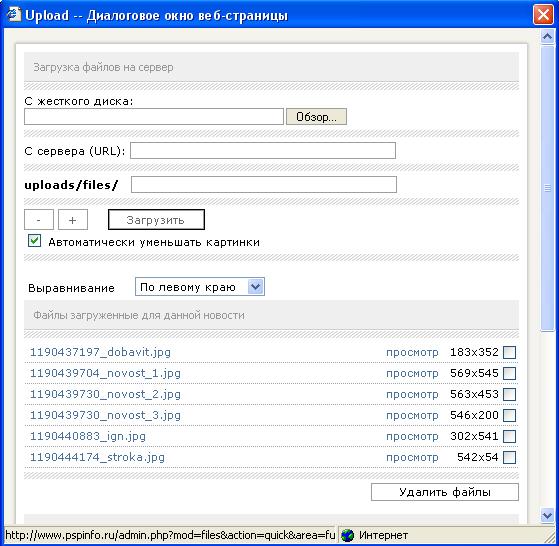
В обеих случаях после нажатия
Загрузить, внизу в поле "
Файлы, загруженные для данной новости", появится ссылка на нашу картинку. Если просто нажать на саму ссылку, например, на
119045444174_stroka.jpg, то в новости, там, где стоял курсор, появится ссылка на картинку, окруженная с обеих сторон
тегом [thumbs] (не печатаю полностью, так как вместо надписи появится картинка). После того, как вы отправите новость на проверку, эта ссылка будет отображаться как картинка.
Но! Этим способом добавления картинок пользоваться
нельзя! Описываю этот пособ, чтобы предотвратить такой случай: если кто-нибудь вдруг заметит и решит: "
О, а так гораздо быстрее!" и начнет халтурить - это будет только хуже.
А вот правильный способ добавления картинки:
3) После того, как мы загрузили картинку на сервер есть два способа продолжения:
а) Нажимаем надпись "
просмотр" рядом с ссылкой на картинку, в открывшемся окне жмем правой кнопкой на картинку, выбираем
Свойства... и копируем строку
Адрес (URL)
.
б) Нажимаем на ссылку на картинку и, когда в новости появится ссылка на картинку с тегом
[thumbs], копируем адрес картинки
БЕЗ тега.
Итак, теперь в
буфере обмена у нас лежит полный скопированный адрес картинки. Хорошо. Теперь ставим курсор туда, где будет картинка и в строке инструментов нажимаем на
маленькое изображение рисунка рядом с значком папки.
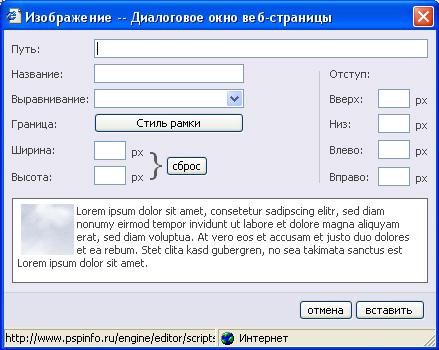
4) В открывшемся окне в строке
Путь вставляем адрес картинки. В строке
Название пишем полное название новости.
Теперь, если мы пишем новость о:
а) Игре PSP, и это
фото обложки игры
в
краткой новости - выбираем в меню "
Выравнивание" строку "
влево", пишем в
Ширина 92, в
Высота 159 и в
Отступ:
Вверх не трогаем, в
Низ пишем
5,
Влево не трогаем, в
Вправо пишем
5. Жмем
Вставить.
б)
Игре PSP, и это
фото обложки игры
в полной новости - выбираем в меню "
Выравнивание" строку "
влево", пишем в
Ширина 175, в
Высота 300 и в
Отступ:
Вверх не трогаем, в
Низ пишем
5,
Влево не трогаем, в
Вправо пишем
5. Жмем
Вставить.
в)
Игре PSP, и это
скриншот из игры -
Выравнивание не трогаем,
Отступ не трогам, пишем в
Ширина 480 и в
Высота
272. Жмем
Вставить. После этого один раз щелкаем левой кнопкой мыши на картинку и выбираем в строке инструментов
Выравнивание текста по центру.
Скриншот становится по центру новости.
г)
Новости из мира PSP, краткая новость - выбираем в меню "
Выравнивание" строку "
влево", пишем
Ширину и Высоту в
2 раза меньше нормальной, и в
Отступ:
Вверх не трогаем, в
Низ пишем
5,
Влево не трогаем, в
Вправо пишем
5. Жмем
Вставить.
д)
Новости из мира PSP, полная новость - Дополнительно ничего не трогаем, просто вставляем картинку. Жмем
Вставить. После этого один раз щелкаем левой кнопкой мыши на картинку и выбираем в строке инструментов
Выравнивание текста по центру.
Картинка становится по центру новости.
е)
SaveData, краткая новость и полная новость - Ничего не трогаем. Жмем
Вставить.
ж) Игре PSX, и это
фото обложки игры
в
краткой новости - выбираем в меню "
Выравнивание" строку "
влево", пишем в
Ширина 147, в
Высота 121 и в
Отступ:
Вверх не трогаем, в
Низ пишем
5,
Влево не трогаем, в
Вправо пишем
5. Жмем
Вставить.
з)
Игре PSX, и это
фото обложки игры
в полной новости - выбираем в меню "
Выравнивание" строку "
влево", пишем в
Ширина 351, в
Высота 306 и в
Отступ:
Вверх не трогаем, в
Низ пишем
5,
Влево не трогаем, в
Вправо пишем
5. Жмем
Вставить.
и)
Игре PSX, и это
скриншот из игры -
Выравнивание не трогаем,
Отступ не трогам, пишем в
Ширина 480 и в
Высота
272. Жмем
Вставить. После этого один раз щелкаем левой кнопкой мыши на картинку и выбираем в строке инструментов
Выравнивание текста по центру.
Скриншот становится по центру новости.
к)
Теме для PSP, краткая новость - выбираем в меню "
Выравнивание" строку "
влево", пишем в
Ширина 160, в
Высота 90 и в
Отступ:
Вверх не трогаем, в
Низ пишем
5,
Влево не трогаем, в
Вправо пишем
5. Жмем
Вставить.
л)
Теме для PSP, полная новость -
Выравнивание не трогаем,
Отступ не трогам, пишем в
Ширина 480 и в
Высота
272. Жмем
Вставить. После этого один раз щелкаем левой кнопкой мыши на картинку и выбираем в строке инструментов
Выравнивание текста по центру.
Скриншот становится по центру новости.
м)
|




 " and "PlayStation" are registered trademarks of Sony Computer Entertainment Inc. "
 ", PSP and "UMD" are trademarks of Sony Computer Entertainment Inc. "
 ", "XMB", "Memory Stick Duo" and the "Memory Stick Duo" logotype are trademarks of Sony Corp. All product titles, publisher names, trademarks, artwork and associated imagery are trademarks, registered trademarks and/or copyright material of the respective owners. All rights reserved.